Einleitung
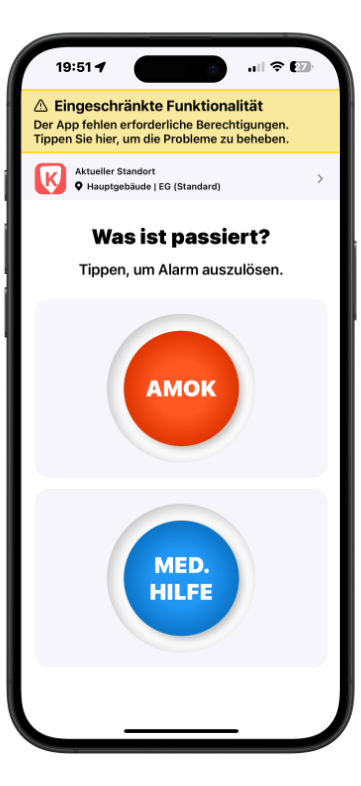
Klassenalarm führt permanent Selbst-Checks durch, um sicherzustellen, dass Ihr Gerät jederzeit alarmierbar bleibt. Wenn eine Einstellung nicht passt, erscheint oben in der App ein gelbes Banner mit dem Hinweis „Eingeschränkte Funktionalität“. Das ist kein Fehler, sondern ein Signal, dass noch ein kleiner Schritt nötig ist.
Auf iOS greifen klare und einheitliche Vorgaben – dort laufen Benachrichtigungen in aller Regel zuverlässig. Bei Android hingegen gibt es durch die vielen Hersteller und individuellen Anpassungen Unterschiede, die manchmal eine Korrektur erfordern. Genau dafür ist der Self-Check da: Er führt Sie automatisch ins richtige Menü, um das Problem sofort zu beheben.
Sollten die beschriebenen Schritte einmal nicht zum Ziel führen, wenden Sie sich bitte an unseren Support. Manche Android-Hersteller nehmen sehr spezielle Anpassungen vor, die wir nicht automatisch abfangen können. Wir versuchen Ihnen in solchen Fällen individuell weiter zu helfen.
1. Fehlende Berechtigungen
Eine der häufigsten Ursachen für das Banner „Eingeschränkte Funktionalität“ sind nicht erteilte Berechtigungen. Klassenalarm meldet dies sofort und führt Sie Schritt für Schritt zur Lösung.
- Standortfreigabe
Ohne Standortfreigabe kann die App Ihren Standort nicht bestimmen. Bitte erlauben Sie den Zugriff in den Einstellungen. - GPS-Zugriff
Wenn der Zugriff auf die genaue Position (GPS) fehlt, können bestimmte Funktionen nicht ausgeführt werden. Aktivieren Sie den Standortzugriff, um dies zu beheben. - Benachrichtigungen
Push-Benachrichtigungen sind für die Alarmierung zwingend erforderlich. Wenn diese blockiert oder nicht gewährt sind, fordert Sie der Self-Check auf, sie zu aktivieren. - Kritische Mitteilungen (iOS)
Auf iOS-Geräten benötigt Klassenalarm zusätzlich die Berechtigung für „Kritische Mitteilungen“, damit Alarme auch im Ruhemodus durchkommen. Diese Option können Sie direkt über den Hinweis aktivieren. - Kamera-Zugriff
Für den QR-Code-Scan beim Einrichten ist der Kamerazugriff notwendig. Falls Sie diesen abgelehnt haben, blendet die App den Hinweis ein und führt Sie zum passenden Menü.
Alle diese Punkte lassen sich in wenigen Klicks korrigieren. Tippen Sie einfach auf das Banner – Klassenalarm öffnet automatisch das richtige Einstellungsmenü und zeigt Ihnen genau, was zu tun ist.
2. Geräteeinstellungen
Neben Berechtigungen können auch bestimmte Geräteeinstellungen dazu führen, dass die Alarmierung eingeschränkt ist. Klassenalarm überprüft diese Punkte laufend und weist Sie im Bedarfsfall darauf hin.
- Autostart deaktiviert (Android)
Manche Hersteller blockieren Apps im Hintergrund, wenn der Autostart nicht aktiviert ist. Klassenalarm erinnert Sie daran und führt Sie direkt zur passenden Option. - Stummgeschaltet / Lautlos vs. „Bitte nicht stören“
Auf Android ist „lautlos“ nicht gleichbedeutend mit dem Modus „Bitte nicht stören (DND)“. Klassenalarm prüft deshalb nicht nur die Master-Lautstärke, sondern auch die getrennte Lautstärke für Benachrichtigungen. Wenn diese auf Null gesetzt ist, bleibt der Alarm stumm – auch wenn Medien- oder Klingeltonlautstärke normal eingestellt sind.
Der DND-Modus selbst ist unproblematisch: Dank der erteilten Berechtigung für kritische Benachrichtigungen durchbricht Klassenalarm diesen zuverlässig. Die eigentliche Stolperfalle liegt also in der Android-typischen Lautstärkeregelung für Benachrichtigungen. - Akku-Optimierung / Energiesparmodus (Android)
Viele Hersteller drosseln Apps im Hintergrund, wenn die Akku-Optimierung aktiviert ist. Das kann dazu führen, dass Benachrichtigungen verzögert oder gar nicht zugestellt werden. Klassenalarm erkennt dies in vielen Fällen und weist Sie darauf hin.
Wichtiger Hinweis: Da nahezu jeder Hersteller eine eigene Lösung implementiert und nur die wenigsten dem Android-Standard folgen, kann dies nicht in allen Fällen automatisch erkannt werden. Wenn trotz korrekt gesetzter Berechtigungen und Einstellungen weiterhin Probleme auftreten, hilft unser separater Troubleshooting-Guide „Meine App alarmiert nicht“ (Link einfügen). - Hintergrundaktualisierung
Falls Standortaktualisierungen oder Hintergrunddienste blockiert sind, warnt der Self-Check. Sie können die Hintergrundaktivität mit einem Klick in den Einstellungen wieder aktivieren.
Auch hier gilt: Ein Tipp auf das Banner genügt, um direkt in das richtige Menü zu gelangen und die Einstellung anzupassen.
3. Technische Probleme
Selten hängt die eingeschränkte Funktionalität nicht mit Berechtigungen oder Einstellungen zusammen, sondern mit einem technischen Problem. Klassenalarm erkennt auch das und weist Sie entsprechend darauf hin.
- Push-Benachrichtigungstoken ungültig
Wenn das Gerät keine gültige Verbindung zum Push-Dienst (Apple/Google) hat, kann kein Alarm zugestellt werden. Der Self-Check meldet dies und fordert Sie auf, die App einmal neu zu starten oder die Verbindung zu erneuern. - Keine Serververbindung
Sollte Ihr Gerät keine Verbindung zum Klassenalarm-Server aufbauen können (z. B. wegen fehlender Internetverbindung oder restriktiver Firewall), wird dies ebenfalls angezeigt. Sobald die Verbindung wieder steht, verschwindet das Banner automatisch.
Diese Probleme lassen sich in der Regel durch einen Neustart der App oder eine aktive Internetverbindung schnell beheben.
4. Alles in Ordnung
Wenn alle Berechtigungen und Einstellungen korrekt gesetzt sind, zeigt Klassenalarm im Self-Check die Meldung „Keine offenen Probleme – alles funktioniert einwandfrei“. Das bedeutet: Ihr Gerät ist vollständig alarmierbar und Sie müssen nichts weiter tun.
Und wenn es trotzdem nicht so funktioniert wie erwartet? Schauen Sie bitte in unseren Troubleshooting Gude.